
速度:把硬件榨出来
四大硬件编码器
HandBrake 支持主流的四种硬件加速路径:Windows 上的 NVIDIA NVENC、Intel Quick Sync、AMD VCE,macOS 上的 VideoToolbox,Linux 上的 VA-API。开启后转码速度能有数倍提升,且对电量更友好。
软编码也够用
没有独显的机器用 x264 / x265 软编码同样能转,只是速度慢一些、发热高一些。老笔记本想压个把两小时的视频,耐心等一会儿也能完成。
预设 + 调优的组合
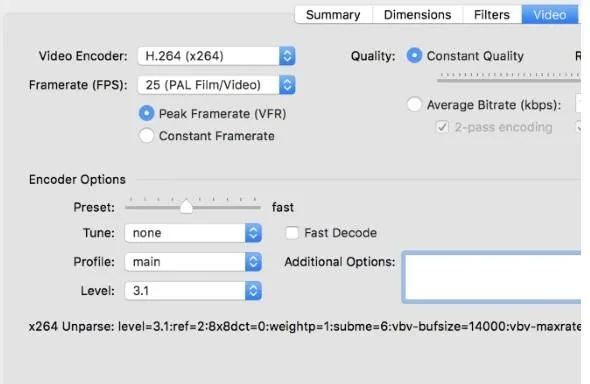
HandBrake 的思路是「预设打底、参数微调」:先选一个接近需求的预设,再针对具体素材调整个别参数。这样比从零理解一堆编码参数容易得多,也比自己瞎试快。
画质:体积与清晰度的平衡
恒定质量(RF)模式
HandBrake 最核心也最好用的一个功能。RF 值就是一个「画质档位」:数字越低画质越好、体积越大;数字越高体积越小、画质损失越明显。新手只调这一个数字就能得到不错的结果,不用碰码率、帧率那些容易出错的参数。
同画质下更小
用合适的编码器 + 合理的 RF 值,同等主观画质下体积往往比原文件小一半以上。这不是「压糊了换空间」,而是编码效率的提升——现代编码器在同画质下本来就能做到更小。
编码器选择
H.264(x264)兼容性最好,任何设备都能播;H.265(x265)同画质体积再小约三分之一,但老设备可能播不了;VP9 / AV1 更小,兼容性要求更高。给手机发视频选 H.264 存自己用选 H.265 是个不错的分界线。
帧率与分辨率
下方的「帧率」和「尺寸」面板可以限制输出分辨率与帧率。比如把 4K 压到 1080p、60fps 压到 30fps,体积能大幅下降,而对大多数观看场景几乎无感。
兼容:输出对方能直接播的格式
上百种设备预设
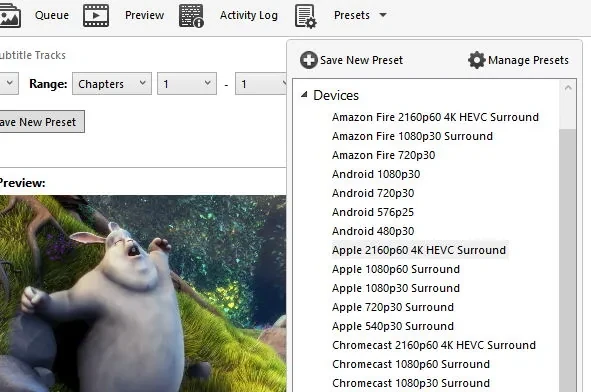
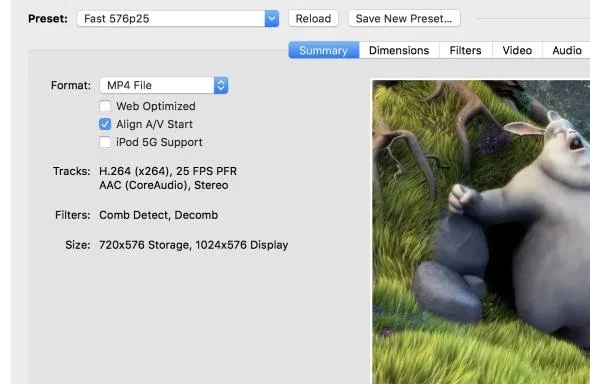
HandBrake 内置 iPhone、安卓、网页视频、Kodi、蓝光播放器等上百种设备预设。选一个设备预设,它会自动把编码器、分辨率、码率、帧率、音轨全部配成对方能直接播放的组合——这是「压完发出去对方打不开」问题的根本解法。
标题与章节
从原片带过来的标题、章节信息会被保留到输出文件,转码后仍然能按章节跳转。压制合集时这一点很实用。
画面滤镜
内置调整尺寸、裁剪、旋转、灰度、去黑边等滤镜。手机竖拍的视频横过来传之后方向不对,用这里的旋转就能解决,不用重拍。
字幕与音轨:原样搬过去
字幕内嵌与提取
字幕可以内嵌进画面(烧录),也可以作为独立轨道保留(软封装),还能单独提取成 SRT / ASS 文件。烧录的好处是 everywhere 都能看,保留轨道的好处是无损且能换语言——按用途选。
多轨字幕与音轨
源文件里的多语言字幕轨、多音轨都可以完整保留,并指定默认显示哪一条。压制合集时把中英字幕都带上,观众自己切换。
SRT 与 ASS 通吃
常见的 SRT 字幕、以及带特效的 ASS 字幕都能正确处理。ASS 的字体、颜色、定位信息在重新烧录时会尽量还原。
批处理与自动化
队列批量转码
把一批视频拖进队列,设定好参数后可以一次全部转完,不用守着点「开始」。预设和参数在队列级别设置,逐个微调也行。
命令行工具
官方提供 HandBrakeCLI,可以写脚本批量转码、接入自动化流程。比如 NAS 上定时把下载目录里的原盘转成适合电视播放的格式,跑一条命令就完事。
预设文件可导入导出
调好的参数可以存成预设文件(JSON)导出,换机器、换项目、分享给别人都能一键复用。官方社区也有大量现成预设可以下载。
为什么选开源版本
素材不出本机
HandBrake 不需要账号、不联网激活、不上传任何素材。整个转码过程完全在你的电脑上完成,没有云端处理,也没有使用数据上报。涉及私人视频时这一点很关键。
没有广告与捆绑
装完打开就是能用的转码界面,不塞软件、不推会员、不弹广告。想装第三方编码器插件的话,那是官方明确支持的扩展机制,和「捆绑」是两回事。
完全免费
GPL 开源,没有付费版、没有会员、没有次数限制,也没有「导出带水印要付费」这类设计。
持续维护
项目至今仍在活跃开发,新版 macOS 与 Windows 平台的适配、更多设备的预设都在持续更新。