
教程一:三步完成第一次转码
HandBrake 的界面看着参数很多,但日常使用只需要三个动作:导入视频、选预设、开始编码。这篇教程带你完整走一遍。开始前确认系统是 Windows 10/11、macOS 11+ 或 64 位 Linux,先到首页下载区取对应平台的安装包——点击后直接跳到夸克分享页,把文件转存到自己的网盘再下载即可。
第 1 步:安装并打开
Windows 上双击安装器,如果弹出蓝色的「Windows 已保护你的电脑」窗口,点「更多信息 → 仍要运行」继续——这是因为 HandBrake 没有购买商业代码签名证书,开源软件普遍如此,并不代表文件有问题。macOS 上把 dmg 里的应用拖进「应用程序」文件夹,首次打开若提示「已损坏」,在终端执行 xattr -cr /Applications/HandBrake.app 清除隔离标记即可。
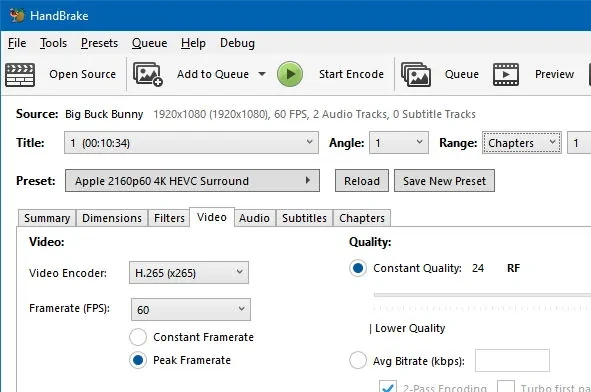
第 2 步:导入视频并选预设
点左上角「Open Source」按钮选择视频文件,也可以直接把文件(或整个文件夹)拖进窗口。导入后界面顶部会出现来源文件名。接着点 Preset 下拉框,这里有上百种预设,按用途分组:Devices 下有 iPhone、安卓手机、智能电视、网页播放等设备预设,Matroska 和 General 下是容器与通用预设。新手建议直接选目标设备的预设——选完之后输出的文件就是那个设备能正常播放的参数组合,省掉自己研究编码器设置。
第 3 步:设输出位置,点开始编码
点 Browse 按钮选一个输出目录和文件名,格式默认是 MP4。确认无误后点顶部的绿色 Start Encode 按钮,下方状态栏会显示进度。转码期间界面会锁定是正常的,不要强制关窗口。完成后到输出目录取文件即可。
Add to Queue 把它们加进队列排队即可。教程二:画质与体积怎么权衡
这是新手最常问的问题。HandBrake 的核心不是「压多小」,而是「在你能接受的画质下压到多小」。
用 RF 数值控制画质
在 Video 标签页里,「Quality」默认选的是 Constant Quality(恒定质量),旁边有一个 RF 输入框。这个数值的规律很简单:数值越小画质越好、文件越大。日常范围大致如下:
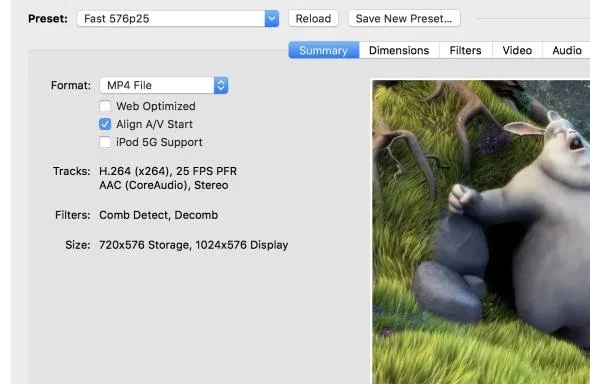
一般压制建议从 RF 22 起步,觉得糊了就往下调到 20、18,细节会明显变多但体积也跟着涨。注意每转一次都是重新编码,反复试同一段素材会让画质累积损失,所以最好先用一小段试参数,确定后再整片跑。
硬件加速值不值得开
同一个页面往下看「Video Encoder」下拉框,默认是 H.264 (x264),这是软件编码,画质最好但慢。如果你在意速度,可以换成硬件编码器:NVIDIA 显卡选 NVENC、Intel 核显或独显选 Quick Sync、AMD 显卡选 AMF。macOS 默认就用系统的 VideoToolbox,通常不需要改。
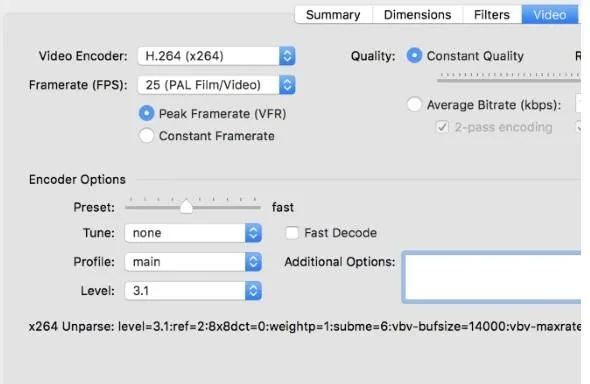
切换编码器后下面会出现一排额外选项(Preset 滑块、Tune、Profile、Level),这些不要乱调,保持默认即可。硬件编码的取舍很明确:速度快几倍,但同画质下体积会略大一点。如果你追求极限压缩率,保留 x264;如果要批量处理大量素材,硬件加速几乎必开。
输出前先看一眼摘要
Summary 标签页会在转码前汇总最终参数——容器格式、视频与音频编码、滤镜、输出分辨率和体积估算。花几秒扫一眼,能避免「压完才发现格式选错」这种返工。
教程三:字幕怎么保留与内嵌
字幕是转码里最容易被忽略、也最容易翻车的一环。HandBrake 对字幕的支持比较完整,关键是分清两种做法。
内嵌(硬字幕):烧录进画面
打开 Subtitles 标签页,导入 SRT 或 ASS 字幕文件,在列表里勾选它,然后在动作一栏选择「Burn In」。这样字幕会直接画进画面,任何设备、任何播放器都能显示,代价是字幕不能再关闭,也不能单独提取——而且烧录的边框和背景样式由字幕文件自身决定,不是 HandBrake 加的。
封装(软字幕):作为独立轨道
同样在 Subtitles 标签页,把动作改成「Include」,字幕会作为独立轨道封装进输出文件,播放器里可以随时开关、可以切换语言。多字幕轨同样走这个方式。唯一限制是容器格式——MKV 支持多字幕轨最完整,MP4 对字幕编码有要求,选不好会出现「转完没字幕」或者「播放器不认」的情况。
教程四:设备预设的选择思路
预设是 HandBrake 最省心的地方,选对了几乎不用调任何参数。常见的选择逻辑:
- 发微信 / QQ 给朋友:选对应手机预设(iPhone / Android),输出 MP4 + H.264,兼容性最好。
- 存网盘长期归档:选 MKV 容器配 H.265 编码的预设,同画质体积约为 H.264 的一半,但需要较新的播放器支持。
- 投到电视 / 盒子播放:在
Devices → TV分组里按品牌和型号选,参数直接对齐设备解码能力,不会出现播不出或卡顿。 - 上传到网站 / 平台:选对应的
Web分组预设,注意各平台有各自的码率和分辨率上限。
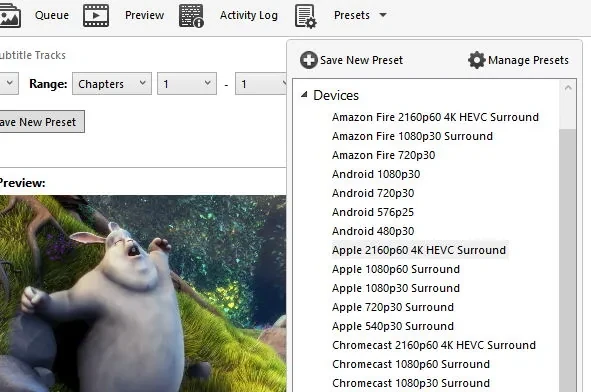
调好的参数组合可以点 Save New Preset 存下来,下次直接选,不用每次重新调。预设文件存在系统用户目录里,换电脑时复制过去就能继续用。
教程五:批量转码与常见问题
一次处理一批文件
把整个文件夹拖进来源区,HandBrake 会把它当队列逐个处理。队列支持暂停、继续、调整顺序和取消单个任务,处理一批同规格的素材时非常省事。处理前建议先确认输出目录有足够空间——批量转码最容易忽略的就是硬盘剩余容量。
转码后没声音
先确认源文件本身有声音。最常见的原因是音频编码和容器不匹配:MKV 兼容性最好,MP4 遇到 AC-3 音轨时部分播放器会静音。换 MKV 容器试一次,通常能解决。
画质压得太狠 / 不够
只改一个变量:RF 数值。往下调画质上升、体积变大,往上调反之。不要同时改编码器和 Tune,否则你分不清是哪个改动起的作用。
能不能直接处理 DVD / 蓝光
HandBrake 只能处理已经提取成视频文件的素材。多数流通的原盘不带 DRM,用通用提取工具导出 VOB 或 m2ts 后即可正常转码;带 DRM 的正版碟涉及法规问题,请勿用于传播。
Linux 用户
AppImage 最通用,chmod +x HandBrake-*.AppImage 之后直接运行,可以配合 AppImageLauncher 集成到应用菜单;Debian/Ubuntu 系安装 deb 包更省事,能随系统一起更新;其余发行版用 tar.xz 解压运行。命令行批量处理可参考官方仓库文档里的 HandBrakeCLI 说明。